
SAP PowerDesigner 16.6 SP3
En bref, SAP PowerDesigner
SAP® PowerDesigner® est une solution graphique d’architecture et de conception d’entreprise prenant en charge les méthodologies et notations standard.
Cela permet également le reverse engineering et la génération automatique de code via des modèles personnalisables. PowerDesigner fournit également une fonctionnalité de création de rapports très puissante, ainsi qu’une solution de référentiel d’entreprise évolutive qui est dotée de fonctionnalités de sécurité et de gestion des versions très robustes qui vous aident à gérer des projets de développement multi-utilisateur, il en est outre largement extensible.
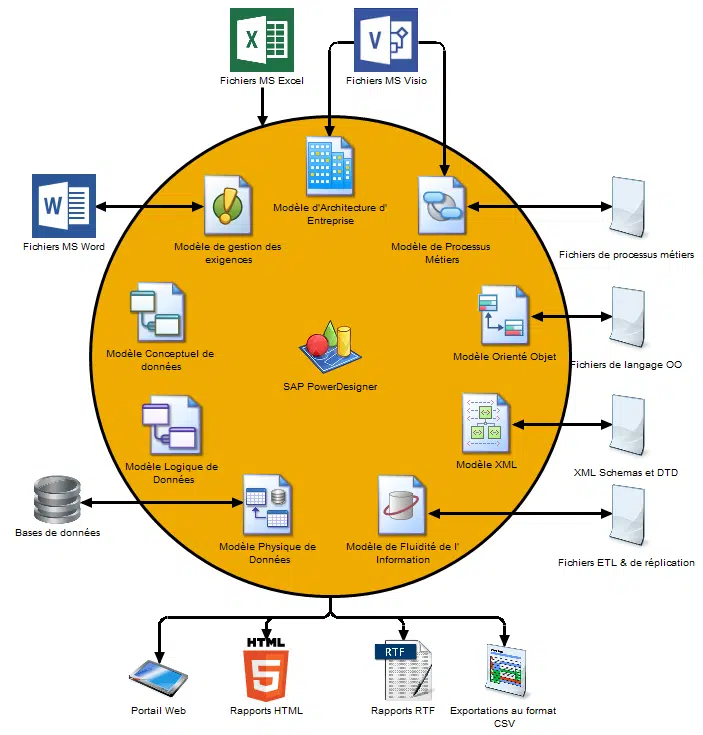
En résumé, les fonctionnalités générales propres à la solution sont :
- Modèle Conceptuel de données
- Modèle Logique de Données
- Modèle Physique de Données
- Modèle de Fluidité de l’Information
- Modèle XML
- Modèle Orienté Objet
- Modèle de Processus Métiers
- Modèle d’Architecture d’Entreprise
- Modèle de gestion des exigences
Création de modèles et de projets
Les modèles sont l’unité de travail de base dans PowerDesigner et peuvent contenir un ou plusieurs diagrammes. Les projets contiennent un ou plusieurs modèles et peuvent également inclure un diagramme ou une matrice de cadre d’architecture pour vous guider dans la modélisation de votre projet :
-
Pour créer un nouveau modèle, sélectionnez Fichier > Nouveau modèle.
-
Pour créer un nouveau modèle en important un fichier Excel, Word, ERwin, XMI, Rational Rose ou SIMUL8, sélectionnez Fichier > Importer > .
-
Pour créer un nouveau modèle par reverse engineering d’une base de données, de langages de processus ou objet, ou bien d’un schéma XML, sélectionnez Fichier > Reverse engineering > .
-
Pour créer un nouveau projet, sélectionnez Fichier > Nouveau projet.
Configuration de votre environnement de modélisation
- Pour vous connecter au référentiel, sélectionnez Référentiel > Connecter.
- Pour définir les options de modèle, y compris les conventions de dénomination pour vos objets, sélectionnez Outils > Options du modèle.
- Pour contrôler l’apparence des symboles affichés dans vos diagrammes et les informations qu’ils affichent, sélectionnez Outils > Préférences d’affichage.
- Pour définir les options générales pour les boîtes de dialogues, éditeurs, variables, etc, sélectionnez Outils > Options générales.
- Pour personnaliser les commandes dans vos menus et les outils dans vos barres d’outils, sélectionnez Outils > Personnaliser les menus et les outils.
L’interface de PowerDesigner
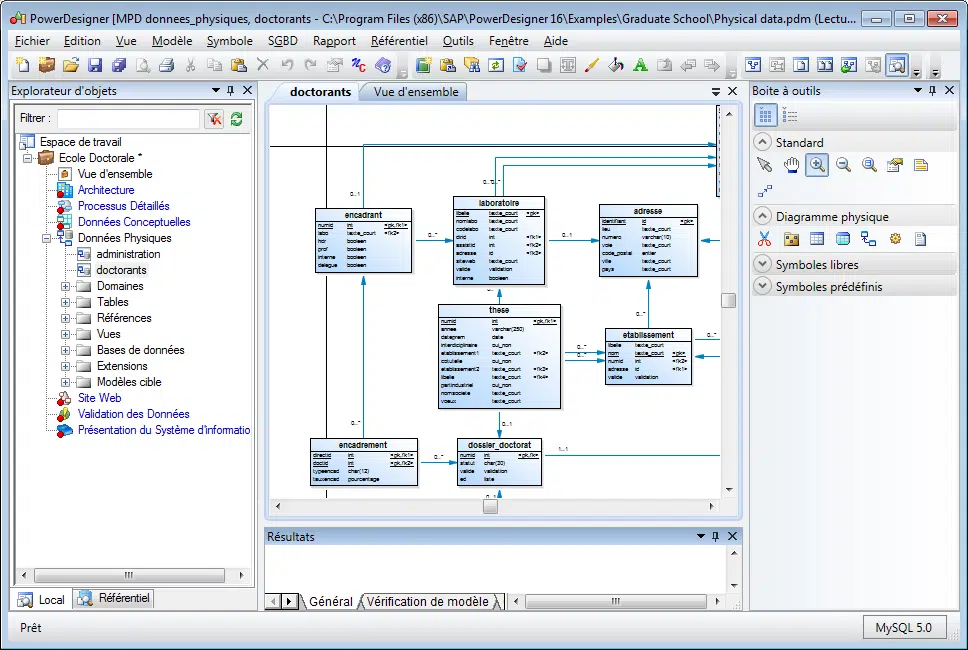
Ces astuces sont disponibles dans la plupart des modèles :
- Pour créer un objet dans un diagramme, sélectionnez l’outil approprié dans la Boîte à outils, puis cliquez dans le diagramme.
- Pour créer un objet dans l’Explorateur d’objets, pointez sur un modèle ou un package, cliquez le bouton droit de la souris, puis sélectionnez Nouveau > .
- Pour ouvrir la feuille de propriétés d’un objet, double-cliquez sur son entrée dans l’Explorateur d’objets ou sur son symbole dans le diagramme.
- Pour ajouter un diagramme dans votre modèle, pointez sur le nœud de modèle dans l’Explorateur d’objets, cliquez le bouton droit de la souris et sélectionnez Nouveau > .
- Pour trouver des objets, sélectionnez Edition > Rechercher un objet (ou appuyez sur Ctrl + F)
- Pour localiser l’entrée d’Explorateur d’objets correspondant à un symbole d’objet, pointez sur le symbole, cliquez le bouton droit de la souris, puis sélectionnez Rechercher dans l’Explorateur d’objets.
- Pour localiser le symbole de diagramme pour un objet dans l’Explorateur d’objets, pointez sur l’entrée dans l’Explorateur d’objets, cliquez le bouton droit de la souris puis sélectionnez Rechercher dans le diagramme.
- Pour contrôler la validité de votre modèle, sélectionnez Outils > Vérifier le modèle (ou appuyez sur F4).
- Pour ajouter une nouvelle matrice de dépendances dans votre modèle, pointez sur le nœud du modèle dans l’Explorateur d’objets, cliquez le bouton droit de la souris, puis sélectionnez Nouveau > Matrice de dépendance.
- Pour créer un rapport sur votre modèle, sélectionnez Rapport > Assistant Rapport (ou appuyez sur Ctrl + F12).
- Pour activer l’utilisation du glossaire dans votre modèle, sélectionnez Outils > Options du modèle , choisissez la catégorie Conventions de dénomination, puis cochez la case Activer le glossaire pour remplissage auto et vérification de conformité
Liaison et synchronisation
Ces fonctionnalités vous aident à créer et examiner les connexions dans vos modèles et entre vos modèles :
- Pour créer une connexion entre un objet et n’importe quel autre objet, affichez la propriétés d’un objet, puis cliquez sur l’onglet Liens de traçabilité.
- Pour générer un modèle depuis un autre modèle (lorsque cela est possible), sélectionnez Outils > Générer un modèle > .
- Pour générer des objets d’un modèle dans un autre, sélectionnez Outils > Générer des objets > Définir une nouvelle génération d’objets.
- Pour créer un raccourci vers un objet dans un autre modèle ou package, pointez sur l’objet cible dans l’Explorateur d’objets (ou sur son symbole dans un diagramme) enfoncez le bouton droit de la souris et faites glisser cet objet dans le diagramme où vous souhaitez créer la réplique (ou sur un modèle ou package dans l’Explorateur d’objets). Relâchez le bouton de la souris, et sélectionnez Créer un ou des raccourcis ici.
- Pour créer une réplique synchronisée d’un objet dans un autre modèle ou package, pointez sur l’objet cible dans l’Explorateur d’objets (ou sur son symbole dans un diagramme) et faites glisser cet objet dans le diagramme où vous souhaitez créer la réplique (ou sur un modèle ou package dans l’Explorateur d’objets). Relâchez le bouton de la souris, et sélectionnez Répliquer ici.
- Pour créer ou passer en revue les correspondances entre deux modèles (lorsque cela est possible), sélectionnez Outils > Éditeur de correspondances
- Pour comparer deux modèles, sélectionnez Outils > Comparer des modèles (ou appuyez sur Ctrl + F6).
- Pour fusionner deux modèles, sélectionnez Outils > Fusionner des modèles (ou appuyez sur Ctrl + F6).
- Pour analyser l’impact qu’aurait le changement d’un objet, sélectionnez Outils > Analyse d’impact et de lignage (ou appuyez sur Ctrl + F11).
Documentation
Pour obtenir une documentation détaillée, voir Guide des fonctionnalités générales.